Consistente e-mailhandtekeningen voor uw hele team
Een teamhandtekening is een kort zakelijk document dat in duizenden berichten terugkomt. Het ontwerp telt, maar betrouwbare medewerkersgegevens en een werkende installatiemethode tellen zwaarder dan een mooi voorbeeld. Een handtekening die in een ontwerptool perfect oogt en daarna haar logo verliest, op een telefoon uit elkaar valt of een lege regel „Tel.:” toont, is niet consistent — ze is alleen bij iedereen op dezelfde manier fout.
Deze handleiding loopt de stappen langs die de handtekeningen van een team op één lijn houden, met cijfers van een fictief bedrijf van 180 personen.
Begin met één bron van medewerkersgegevens
Houd interne code, naam, functie, afdeling, vestiging en e-mail samen in één lijst — niet in 180 losse kopieën van dezelfde opmaak. De code is belangrijker dan ze lijkt:
- Twee mensen kunnen dezelfde naam hebben. Hun codes moeten toch aparte bestanden opleveren. Een praktische bestandsnaam is de personeelscode plus een stukje van een vaste interne id, bijvoorbeeld
E-001_cf295f35.html. - Codes moeten uniek zijn. Delen twee records de code
E-7, dan hoort geen van beide geëxporteerd te worden tot iemand heeft bepaald wie wie is. - Optioneel is optioneel. Een ontbrekend telefoonnummer mag geen leeg scheidingsteken, los label „Tel.” of
tel:-link achterlaten die nergens heen belt.
In de demo heeft Иван Петров geen telefoon. Zijn tekstversie gaat gewoon van de merknaam naar de e-mailregel:
Иван Петров
Inkoopspecialist
Harbor Supply
E-mail: ivan.petrov@harborsupply.example
Web: https://harborsupply.example
Namen in andere schriften en met accenten — Renée, João, Иван — moeten precies blijven zoals ze zijn ingevoerd. Daarvoor is overal UTF-8 nodig en een genormaliseerde vorm, zodat dezelfde naam die op twee computers is getypt op dezelfde manier wordt opgeslagen.
Kies een behoudende opmaak
Mailprogramma's ondersteunen website-stijlen niet consequent. Een handtekening die afhangt van webfonts, scripts of een complexe browseropmaak kan in een ontwerptool overtuigen en na installatie mislukken. Tabelstructuur, inline-stijlen, een systeemlettertype als Arial of Helvetica en gewone PNG- of JPEG-afbeeldingen zijn een praktischer begin — maar moeten nog steeds in de mailprogramma's worden getest.
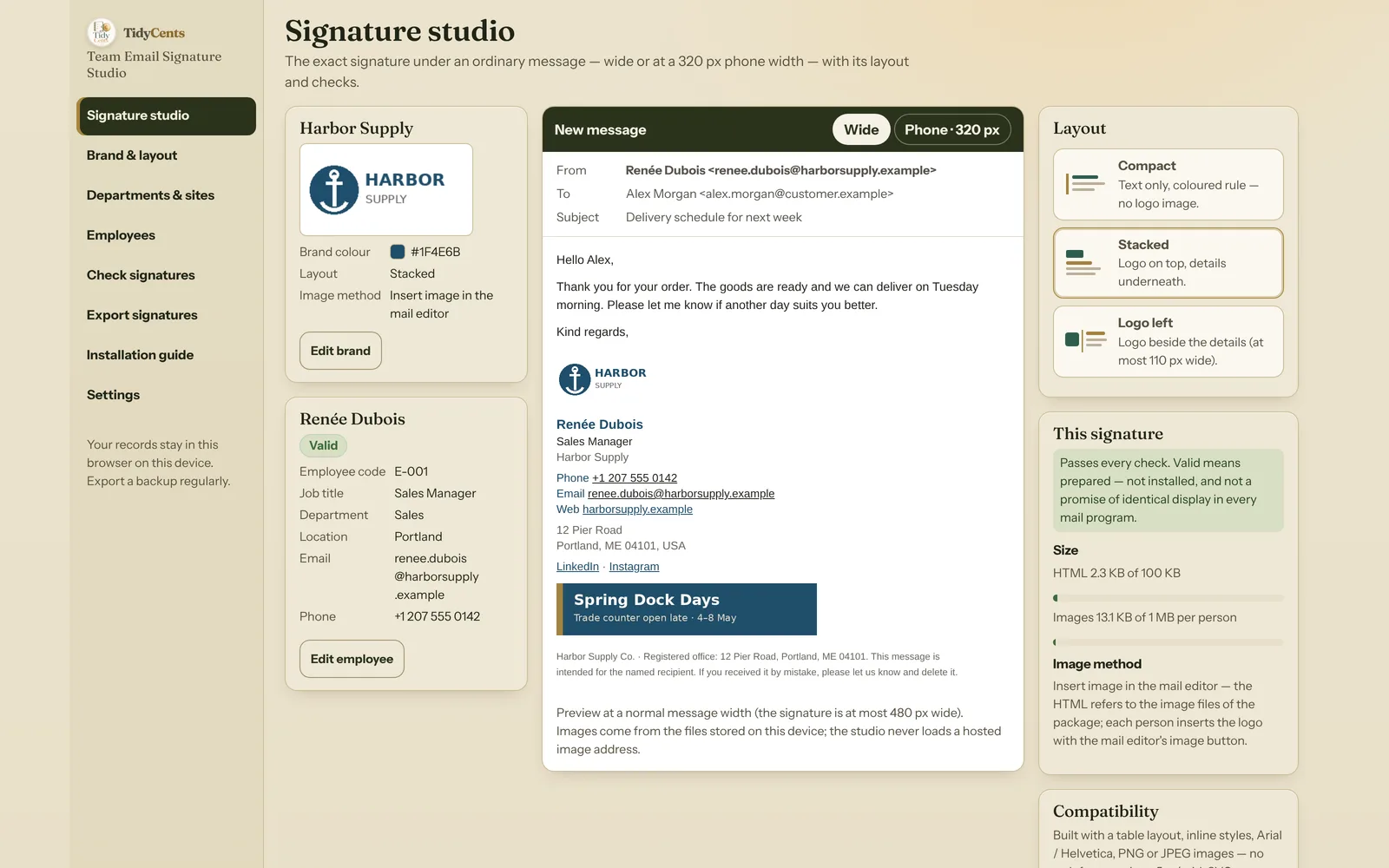
Drie vaste opmaken dekken de meeste teams:
- Compact — alleen tekst met een gekleurde lijn; geen afbeelding die geblokkeerd kan worden.
- Gestapeld — logo bovenaan, gegevens eronder.
- Logo links — logo naast de gegevens.
Behoud de verhoudingen van het logo. Een logo van 240 × 120 px op 120 px breedte is 120 × 60 px — nooit platgedrukt tot een vierkant. In de opmaak logo links neemt een breed logo ruimte van de tekst op een telefoon van 320 px; begrens daarom liever de logokolom (de studio gebruikt maximaal 110 px) dan de functie te verkleinen.
Test lange gegevens, niet de gemiddelde
Een middelgroot bedrijf heeft lange afdelingsnamen, internationale adressen, meerdere merken en minstens één gedeelde mailbox. Bekijk de langste functie en het langste e-mailadres op een smalle breedte voordat u het hele pakket maakt. Alle letters onleesbaar klein maken is geen oplossing.
In de demo heeft de gedeelde mailbox accounts.payable.and.receivable.team@harborsupply.example 56 tekens zonder spatie. Op 320 px telefoonbreedte staat hij op twee zichtbare regels — accounts.payable.and.receivable. en team@harborsupply.example —, terwijl de mailto:-link en het tekstbestand het hele adres houden. Een functie van 99 tekens loopt door bij de spaties en verliest niets.
Bepaal hoe afbeeldingen worden geïnstalleerd
Hier loopt de meeste uitrol vast. Er zijn twee eerlijke methoden:
- De afbeelding invoegen via de mail-editor. Het pakket bevat het logobestand en de HTML verwijst ernaar met een relatief pad, zoals
../images/logo-harbor-supply_f46056cc.png. Zo blijven de bestanden bewerkbaar, maar wie de ruwe HTML in Gmail of Outlook kopieert, uploadt het logo niet — een mailprogramma kan via een relatief pad geen bestand van uw computer lezen. Iedereen installeert de tekst en voegt daarna het logo in met de eigen afbeeldingsknop van de handtekeningeditor. - Een gehoste HTTPS-afbeelding gebruiken. De HTML verwijst naar een openbaar adres zoals
https://cdn.harborsupply.example/signature/harbor-marine-logo.png. Eerst zet u de afbeelding op uw eigen website of bestandshost. Ontvangers kunnen externe afbeeldingen nog steeds blokkeren tot ze die toestaan.
Geen van beide methoden betekent „plakken en het werkt overal”. Leg vast welke methode elk merk gebruikt en zet dat in de installatiehandleiding.
Controleer vóór de export — en benoem de status eerlijk
Een nuttige controle is deterministisch en concreet. Zoek vóór het maken naar:
- ongeldige e-mailadressen en regeleinden die in een adres verstopt zitten (een klassieke truc voor header-injectie);
- links die niet met
https://beginnen —javascript:,data:,file:en adressen op het lokale netwerk horen meteen geweigerd te worden; - telefoonnummers die niet in internationaal formaat staan, zodat een
tel:+…-link correct ontstaat; - dubbele codes;
- te grote bestanden: in de studio mag elke afbeelding maximaal 500 KB zijn, alle afbeeldingen van één persoon samen maximaal 1 MB en de HTML van een handtekening maximaal 100 KB. Een typische demohandtekening is ongeveer 1,7 KB HTML plus een logo van 2,8 KB.
Rekenvoorbeeld. Harbor Supply Group heeft 180 personen in vier afdelingen en drie vestigingen, met twee merken: Harbor Supply gebruikt de gestapelde opmaak en voegt het logo in via de mail-editor; Harbor Marine Services gebruikt logo links met een gehost HTTPS-logo van 100 × 50 px. De controle geeft:
| Medewerkers | Geldig | Met problemen |
|---|---|---|
| 180 | 179 | 1 |
Het ene probleem is elena.brennan@harborsupply — een adres zonder domeinextensie. Export van iedereen is daarom geblokkeerd. Het team kan het adres corrigeren of uitdrukkelijk kiezen om die ene persoon weg te laten; dan worden 179 handtekeningen gemaakt, en register en manifest vermelden wie is weggelaten en waarom. Niemand wordt stilzwijgend overgeslagen.
Gemaakt, gecontroleerd en geïnstalleerd zijn verschillende toestanden. „179 gemaakt” betekent niet 179 geïnstalleerd, en een geldig bestand bewijst niet dat elke ontvanger het op dezelfde manier ziet. Een losse generator hoort zich niet de uitrol op afstand van een centrale maildienst toe te eigenen.
Maak een pakket dat echt te installeren is
Een praktisch pakket bevat per persoon een HTML-bestand, een tekstversie met elke waarde volledig, de gebruikte afbeeldingen en een korte installatiehandleiding in de taal van het team. Een manifest met een SHA-256-controlesom per bestand, de interne id van de medewerker en de sjabloonversie laat later precies zien welke bestanden zijn uitgegeven. Een register toont wie is gemaakt en wie is weggelaten.
Zet geen datums of het onderwerp van een e-mail in de handtekening zelf — die horen bij berichten, niet bij handtekeningen.
Bescherm de gegevens
Voor handtekeningen zijn geen wachtwoorden van medewerkers, geen toegang tot privémailboxen en geen trackingpixels nodig. Onveilige links en HTML moeten worden geweigerd of onschadelijk gemaakt voordat ze in het resultaat komen — een naam die als <script>alert(1)</script> is ingetypt, moet als onschuldige tekst verschijnen en nooit worden uitgevoerd. Houd de medewerkerslijst op uw eigen apparaat in plaats van haar naar nóg een dienst te uploaden.
Waar de studio past
De Studio voor e-mailhandtekeningen van teams maakt de bestanden, het voorbeeld en het installatiepakket voor een klein team of een langere lijst per afdeling: merk en opmaak, afdelingen en vestigingen, CSV- / XLSX-import met elke fout zichtbaar vóór het opslaan, een voorbeeld onder een gewoon bericht op volle breedte en op 320 px, controles en de hierboven beschreven ZIP. Hij installeert geen handtekeningen op afstand, verstuurt geen e-mail en volgt geen ontvangers. Open de vaste demo om de opmaken te vergelijken en het resultaat te bekijken, en ga uit van de vermelde controlestatus: TidyCents heeft Gmail, Outlook en Apple Mail niet met een echte plaktest gecontroleerd, dus een voorbeeld in de browser is nooit het bewijs van hoe elk mailprogramma zich gedraagt.
Regelt u tegelijk wat er gebeurt als iemand vertrekt, dan houdt Employee Exit & Access Closure Control die checklist op één plek.
Tools uit deze gids
 Interactieve tool
Studio voor e-mailhandtekeningen van teams
Maak consistente e-mailhandtekeningen voor uw team, met import van medewerkers, een duidelijk voorbeeld en praktische installatiebestanden.