Einheitliche E-Mail-Signaturen für Ihr Team
Eine Team-Signatur ist ein kurzes Geschäftsdokument, das sich in Tausenden Nachrichten wiederholt. Das Design zählt, aber verlässliche Mitarbeiterdaten und eine funktionierende Installationsmethode zählen mehr als eine dekorative Vorschau. Eine Signatur, die im Design-Tool perfekt aussieht und dann ihr Logo verliert, auf dem Handy zerbricht oder eine leere Zeile „Tel.:“ zeigt, ist nicht einheitlich – sie ist nur bei allen gleich falsch.
Diese Anleitung zeigt die Schritte, die die Signaturen eines Teams abgestimmt halten, mit Zahlen aus einem fiktiven Unternehmen mit 180 Personen.
Beginnen Sie mit einer Quelle für Mitarbeiterdaten
Halten Sie interne Kennung, Name, Funktion, Abteilung, Standort und E-Mail in einer Liste zusammen – nicht in 180 getrennten Kopien desselben Layouts. Die Kennung ist wichtiger, als sie scheint:
- Zwei Personen können gleich heißen. Ihre Kennungen sollten trotzdem getrennte Dateien ergeben. Ein praktischer Dateiname ist der Personalcode plus ein Teil einer stabilen internen ID, zum Beispiel
E-001_cf295f35.html. - Codes müssen eindeutig sein. Teilen sich zwei Datensätze den Code
E-7, sollte keiner exportiert werden, bis jemand entschieden hat, wer wer ist. - Optional heißt optional. Eine fehlende Telefonnummer darf kein leeres Trennzeichen, keine verwaiste Bezeichnung „Tel.“ und keinen
tel:-Link hinterlassen, der nirgendwohin wählt.
In der Demo hat Иван Петров kein Telefon. Seine Textsignatur geht einfach vom Markennamen zur E-Mail-Zeile über:
Иван Петров
Einkaufsspezialist/in
Harbor Supply
E-Mail: ivan.petrov@harborsupply.example
Web: https://harborsupply.example
Namen in anderen Schriften und mit Akzenten – Renée, João, Иван – müssen genau so bleiben, wie sie eingegeben wurden. Dafür braucht es überall UTF-8 und eine normalisierte Form, damit derselbe Name auf zwei Computern gleich gespeichert wird.
Wählen Sie ein zurückhaltendes Layout
Mailprogramme unterstützen Website-Stile nicht einheitlich. Eine Signatur, die von Webfonts, Skripten oder einem komplexen Browser-Layout abhängt, kann im Design-Tool überzeugen und nach der Installation scheitern. Tabellenstruktur, Inline-Stile, eine Systemschrift wie Arial oder Helvetica und gewöhnliche PNG- oder JPEG-Bilder sind ein praktischerer Ausgangspunkt – brauchen aber trotzdem Tests in den Mailprogrammen.
Drei feste Layouts decken die meisten Teams ab:
- Kompakt – nur Text mit farbiger Linie; kein Bild, das blockiert werden kann.
- Gestapelt – Logo oben, Angaben darunter.
- Logo links – Logo neben den Angaben.
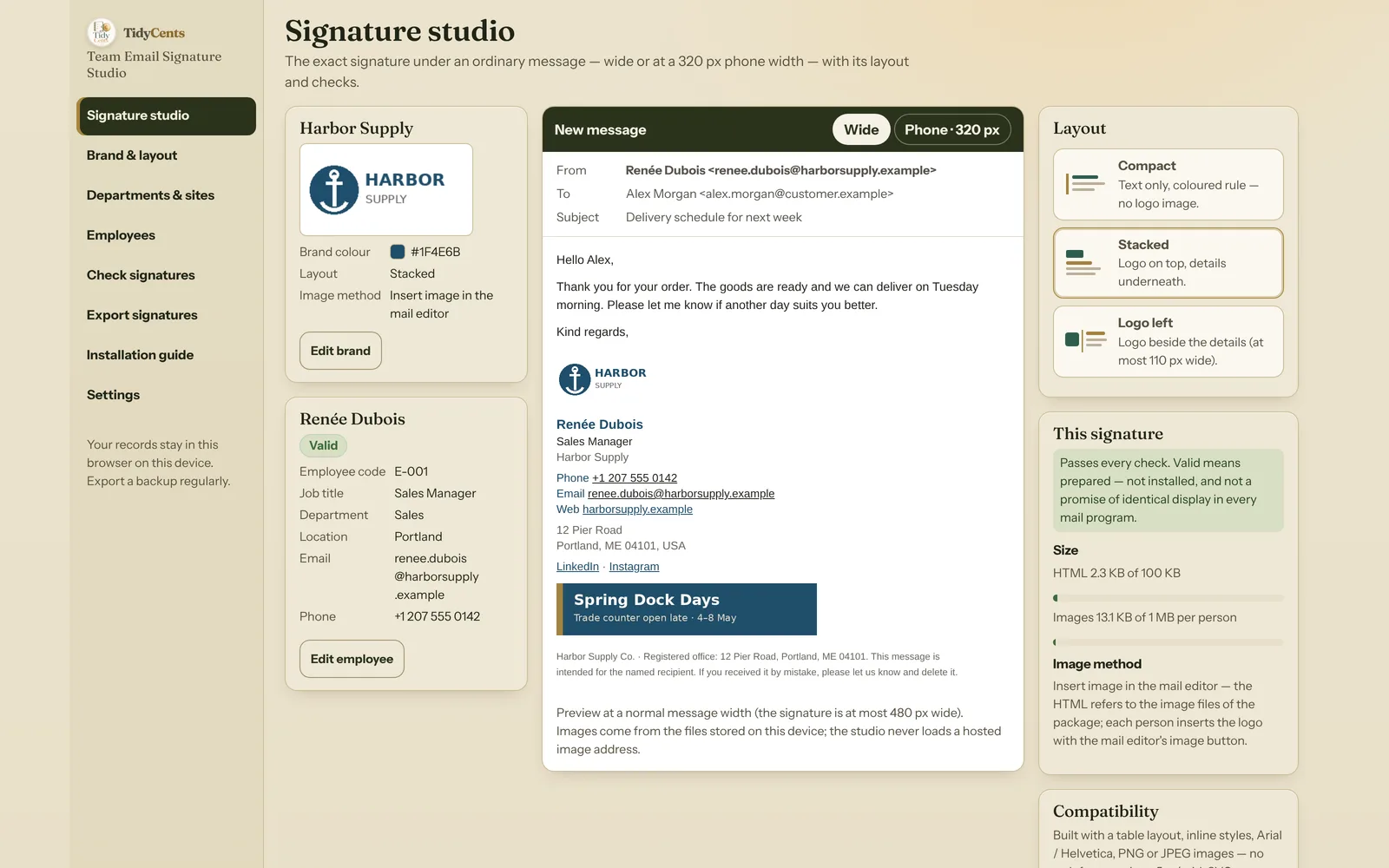
Behalten Sie die Proportionen des Logos. Ein Logo mit 240 × 120 px in 120 px Breite ist 120 × 60 px – nie zu einem Quadrat gequetscht. Im Layout „Logo links“ nimmt ein breites Logo dem Text auf einem 320 px breiten Handy den Platz; deshalb ist es sinnvoll, die Logospalte zu begrenzen (im Studio höchstens 110 px), statt die Funktion zu verkleinern.
Testen Sie lange Angaben, nicht die durchschnittlichen
Ein mittelgroßes Unternehmen hat lange Abteilungsnamen, internationale Adressen, mehrere Marken und mindestens ein Sammelpostfach. Sehen Sie sich die längste Funktion und die längste E-Mail-Adresse in schmaler Breite an, bevor Sie das ganze Paket erstellen. Alle Schriften unlesbar klein zu machen, ist keine Lösung.
In der Demo hat das Sammelpostfach accounts.payable.and.receivable.team@harborsupply.example 56 Zeichen ohne Leerzeichen. Bei 320 px Handybreite erscheint es in zwei sichtbaren Zeilen – accounts.payable.and.receivable. und team@harborsupply.example –, während der mailto:-Link und die Textdatei die ganze Adresse behalten. Eine Funktion mit 99 Zeichen bricht an ihren Leerzeichen um und verliert nichts.
Legen Sie fest, wie Bilder installiert werden
Hier scheitern die meisten Einführungen. Es gibt zwei ehrliche Methoden:
- Bild über den Mail-Editor einfügen. Das Paket enthält die Logodatei, und das HTML verweist mit einem relativen Pfad darauf, etwa
../images/logo-harbor-supply_f46056cc.png. So bleiben die Dateien bearbeitbar, aber wer das reine HTML in Gmail oder Outlook kopiert, lädt das Logo nicht hoch – ein Mailprogramm kann über einen relativen Pfad keine Datei von Ihrem Computer lesen. Jede Person installiert den Text und fügt dann das Logo mit der Bildschaltfläche des Signatur-Editors ein. - Ein gehostetes HTTPS-Bild verwenden. Das HTML zeigt auf eine öffentliche Adresse wie
https://cdn.harborsupply.example/signature/harbor-marine-logo.png. Sie laden das Bild zuerst auf Ihre eigene Website oder Ihren Dateihost. Empfänger können externe Bilder trotzdem blockieren, bis sie sie zulassen.
Keine der beiden Methoden heißt „einfügen und es funktioniert überall“. Halten Sie fest, welche Methode jede Marke nutzt, und schreiben Sie es in die Installationsanleitung.
Prüfen Sie vor dem Export – und benennen Sie den Status ehrlich
Eine nützliche Prüfung ist deterministisch und konkret. Suchen Sie vor dem Erstellen nach:
- ungültigen E-Mail-Adressen und in einer Adresse versteckten Zeilenumbrüchen (ein klassischer Trick zur Header-Injektion);
- Links, die nicht mit
https://beginnen –javascript:,data:,file:und Adressen im lokalen Netz gehören sofort abgelehnt; - Telefonnummern, die nicht im internationalen Format stehen, damit ein
tel:+…-Link korrekt entsteht; - doppelten Codes;
- zu großen Dateien: Im Studio darf jedes Bild höchstens 500 KB groß sein, alle Bilder einer Person zusammen höchstens 1 MB und das HTML einer Signatur höchstens 100 KB. Eine typische Demo-Signatur hat etwa 1,7 KB HTML plus ein Logo mit 2,8 KB.
Rechenbeispiel. Harbor Supply Group hat 180 Personen in vier Abteilungen und drei Standorten und zwei Marken: Harbor Supply nutzt das gestapelte Layout und fügt das Logo über den Mail-Editor ein; Harbor Marine Services nutzt „Logo links“ mit einem gehosteten HTTPS-Logo in 100 × 50 px. Die Prüfung ergibt:
| Mitarbeitende | Gültig | Mit Problemen |
|---|---|---|
| 180 | 179 | 1 |
Das eine Problem ist elena.brennan@harborsupply – eine Adresse ohne Domainendung. Der Export aller ist deshalb gesperrt. Das Team kann die Adresse korrigieren oder ausdrücklich wählen, diese eine Person auszulassen; dann entstehen 179 Signaturen, und Register und Manifest nennen, wer ausgelassen wurde und warum. Niemand wird stillschweigend übersprungen.
Erstellt, geprüft und installiert sind verschiedene Zustände. „179 erstellt“ heißt nicht „179 installiert“, und eine gültige Datei beweist nicht, dass jeder Empfänger sie gleich sieht. Ein eigenständiger Generator sollte nicht die Fernverteilung eines zentralen Mail-Verwaltungsdienstes für sich beanspruchen.
Schnüren Sie ein Paket, das sich wirklich installieren lässt
Ein praktisches Paket enthält für jede Person eine HTML-Datei, eine Textversion mit jedem Wert vollständig, die verwendeten Bilder und eine kurze Installationsanleitung in der Sprache des Teams. Ein Manifest mit SHA-256-Prüfsumme je Datei, der internen ID der Person und der Vorlagenversion zeigt später genau, welche Dateien ausgegeben wurden. Ein Register listet, wer erstellt und wer ausgelassen wurde.
Schreiben Sie keine Daten und keinen Betreff einer E-Mail in die Signatur selbst – das gehört zu Nachrichten, nicht zu Signaturen.
Schützen Sie die Daten
Für Signaturen braucht es keine Passwörter der Mitarbeitenden, keinen Zugriff auf private Postfächer und keine Tracking-Pixel. Unsichere Links und HTML müssen abgelehnt oder maskiert werden, bevor sie in das Ergebnis gelangen – ein als <script>alert(1)</script> eingegebener Name muss als harmloser Text erscheinen und darf nie ausgeführt werden. Behalten Sie die Mitarbeiterliste auf Ihrem eigenen Gerät, statt sie in einen weiteren Dienst hochzuladen.
Wo das Studio hilft
Das Studio für Team-E-Mail-Signaturen bereitet Dateien, Vorschau und Installationspaket für ein kleines Team oder eine längere Abteilungsliste vor: Marke und Layout, Abteilungen und Standorte, CSV- / XLSX-Import mit jedem Fehler vor dem Speichern, eine Vorschau unter einer normalen Nachricht in voller Breite und bei 320 px, Prüfungen und das oben beschriebene ZIP. Es installiert keine Signaturen aus der Ferne, sendet keine E-Mails und verfolgt keine Empfänger. Öffnen Sie die feste Demo, um die Layouts zu vergleichen und das Ergebnis anzusehen, und richten Sie sich nach dem angegebenen Prüfstatus der Mailprogramme: TidyCents hat Gmail, Outlook und Apple Mail nicht mit einem echten Einfügetest geprüft, daher ist eine Browservorschau nie ein Beweis für das Verhalten jedes Mailprogramms.
Wenn Sie zugleich regeln, was beim Ausscheiden einer Person passiert, hält Employee Exit & Access Closure Control diese Checkliste an einem Ort.
In diesem Leitfaden erwähnte Tools
 Interaktives Tool
Studio für Team-E-Mail-Signaturen
Einheitliche E-Mail-Signaturen für Ihr Team vorbereiten – mit Mitarbeiterimport, klarer Vorschau und praktischen Installationsdateien.