Des signatures e-mail cohérentes pour toute votre équipe
La signature d'une équipe est un court document professionnel répété dans des milliers de messages. Le design compte, mais des données collaborateurs fiables et une méthode d'installation qui fonctionne comptent davantage qu'un aperçu décoratif. Une signature parfaite dans un outil de design qui perd ensuite son logo, se casse sur téléphone ou affiche une ligne vide « Tél. : » n'est pas cohérente : elle est simplement fausse de la même façon pour tout le monde.
Ce guide parcourt les étapes qui gardent les signatures d'une équipe alignées, avec les chiffres d'une entreprise fictive de 180 personnes.
Partez d'une seule source de données collaborateurs
Gardez ensemble, dans une seule liste, l'identifiant interne, le nom, la fonction, le service, l'établissement et l'e-mail — pas dans 180 copies séparées de la même mise en page. L'identifiant compte plus qu'il n'y paraît :
- Deux personnes peuvent porter le même nom. Leurs identifiants doivent tout de même produire des fichiers distincts. Un nom de fichier pratique est le code collaborateur suivi d'un fragment d'un id interne stable, par exemple
E-001_cf295f35.html. - Les codes doivent être uniques. Si deux fiches partagent le code
E-7, aucune ne devrait être exportée avant que quelqu'un ait tranché. - Facultatif veut dire facultatif. Un numéro de téléphone manquant ne doit laisser ni séparateur vide, ni libellé « Tél. » orphelin, ni lien
tel:qui n'appelle personne.
Dans la démo, Иван Петров n'a pas de téléphone. Sa signature texte passe directement du nom de la marque à la ligne e-mail :
Иван Петров
Spécialiste achats
Harbor Supply
E-mail: ivan.petrov@harborsupply.example
Site: https://harborsupply.example
Les noms dans d'autres alphabets ou avec des accents — Renée, João, Иван — doivent rester exactement tels qu'ils ont été saisis. Il faut pour cela de l'UTF-8 partout et une forme normalisée, afin que le même nom tapé sur deux ordinateurs soit enregistré à l'identique.
Choisissez une mise en page prudente
Les messageries ne prennent pas en charge les styles web de façon homogène. Une signature qui dépend de polices web, de scripts ou d'une mise en page complexe peut convaincre dans un outil de design et échouer après l'installation. Une structure en tableaux, des styles en ligne, une police système comme Arial ou Helvetica et des images PNG ou JPEG ordinaires sont un point de départ plus pratique — qui demande malgré tout des tests dans les messageries.
Trois mises en page fixes couvrent la plupart des équipes :
- Compacte — texte seul avec un filet de couleur ; aucune image à bloquer.
- Empilée — logo en haut, coordonnées en dessous.
- Logo à gauche — logo à côté des coordonnées.
Respectez les proportions du logo. Un logo de 240 × 120 px affiché sur 120 px de large fait 120 × 60 px — jamais écrasé en carré. Dans la mise en page logo à gauche, un logo large prend la place du texte sur un téléphone de 320 px : mieux vaut limiter la colonne du logo (le studio utilise 110 px au plus) que réduire la fonction.
Testez les données longues, pas les moyennes
Une entreprise de taille moyenne a des noms de services longs, des adresses internationales, plusieurs marques et au moins une boîte partagée. Regardez la fonction la plus longue et l'adresse e-mail la plus longue sur une largeur étroite avant de créer le paquet complet. Réduire toutes les polices jusqu'à l'illisible n'est pas une solution.
Dans la démo, la boîte partagée accounts.payable.and.receivable.team@harborsupply.example compte 56 caractères sans espace. À 320 px de largeur de téléphone, elle s'affiche sur deux lignes visibles — accounts.payable.and.receivable. et team@harborsupply.example —, tandis que le lien mailto: et le fichier texte gardent l'adresse entière. Une fonction de 99 caractères passe à la ligne à ses espaces et ne perd rien.
Décidez comment les images seront installées
C'est là que la plupart des déploiements échouent. Il existe deux méthodes honnêtes :
- Insérer l'image avec l'éditeur de messagerie. Le paquet contient le fichier du logo, et le HTML y renvoie par un chemin relatif, par exemple
../images/logo-harbor-supply_f46056cc.png. Les fichiers restent ainsi modifiables, mais copier le HTML brut dans Gmail ou Outlook ne dépose pas le logo : une messagerie ne peut pas lire un fichier de votre ordinateur par un chemin relatif. Chacun installe le texte, puis insère le logo avec le bouton image de l'éditeur de signature. - Utiliser une image HTTPS hébergée. Le HTML pointe vers une adresse publique comme
https://cdn.harborsupply.example/signature/harbor-marine-logo.png. Vous déposez d'abord l'image sur votre propre site ou hébergement de fichiers. Les destinataires peuvent tout de même bloquer les images distantes tant qu'ils ne les autorisent pas.
Aucune des deux méthodes ne veut dire « on colle et ça marche partout ». Notez la méthode de chaque marque et indiquez-la dans le guide d'installation.
Contrôlez avant l'export — et nommez le statut honnêtement
Un contrôle utile est déterministe et précis. Avant de générer quoi que ce soit, cherchez :
- les adresses e-mail invalides et les retours à la ligne cachés dans une adresse (un classique de l'injection d'en-têtes) ;
- les liens qui ne commencent pas par
https://—javascript:,data:,file:et les adresses du réseau local doivent être refusés d'emblée ; - les numéros de téléphone qui ne sont pas au format international, pour construire correctement un lien
tel:+…; - les codes en double ;
- les fichiers trop lourds : dans le studio, chaque image pèse au plus 500 Ko, toutes les images d'une personne 1 Mo au plus et le HTML d'une signature 100 Ko au plus. Une signature typique de la démo fait environ 1,7 Ko de HTML plus un logo de 2,8 Ko.
Exemple chiffré. Harbor Supply Group compte 180 personnes dans quatre services et trois établissements, avec deux marques : Harbor Supply utilise la mise en page empilée et insère son logo avec l'éditeur de messagerie ; Harbor Marine Services utilise le logo à gauche avec un logo HTTPS hébergé affiché en 100 × 50 px. Le contrôle donne :
| Collaborateurs | Valides | Avec problèmes |
|---|---|---|
| 180 | 179 | 1 |
Le seul problème est elena.brennan@harborsupply — une adresse sans extension de domaine. L'export de tout le monde est donc bloqué. L'équipe peut corriger l'adresse, ou choisir explicitement d'écarter cette personne ; 179 signatures sont alors générées, et le registre et le manifeste indiquent qui a été écarté et pourquoi. Personne n'est écarté en silence.
Générée, vérifiée et installée sont des états différents. « 179 générées » ne veut pas dire 179 installées, et un fichier valide ne prouve pas que chaque destinataire le verra de la même façon. Un générateur autonome ne devrait pas s'attribuer le déploiement à distance d'un service central d'administration de messagerie.
Préparez un paquet que l'on peut vraiment installer
Un paquet pratique contient, pour chaque personne, un fichier HTML, une version texte avec chaque valeur en entier, les images utilisées et un court guide d'installation dans la langue de l'équipe. Un manifeste avec la somme SHA-256 de chaque fichier, l'id interne du collaborateur et la version du modèle permet de savoir plus tard exactement quels fichiers ont été remis. Un registre indique qui a été généré et qui a été écarté.
N'ajoutez ni date ni objet de message dans la signature elle-même : ils appartiennent aux messages, pas aux signatures.
Protégez les données
Générer des signatures ne demande ni mot de passe des collaborateurs, ni accès aux boîtes privées, ni pixel de suivi. Les liens et le HTML dangereux doivent être refusés ou échappés avant d'entrer dans le résultat : un nom saisi comme <script>alert(1)</script> doit apparaître comme un texte inoffensif et ne jamais s'exécuter. Gardez la liste des collaborateurs sur votre propre appareil au lieu de l'envoyer à un service de plus.
La place du studio
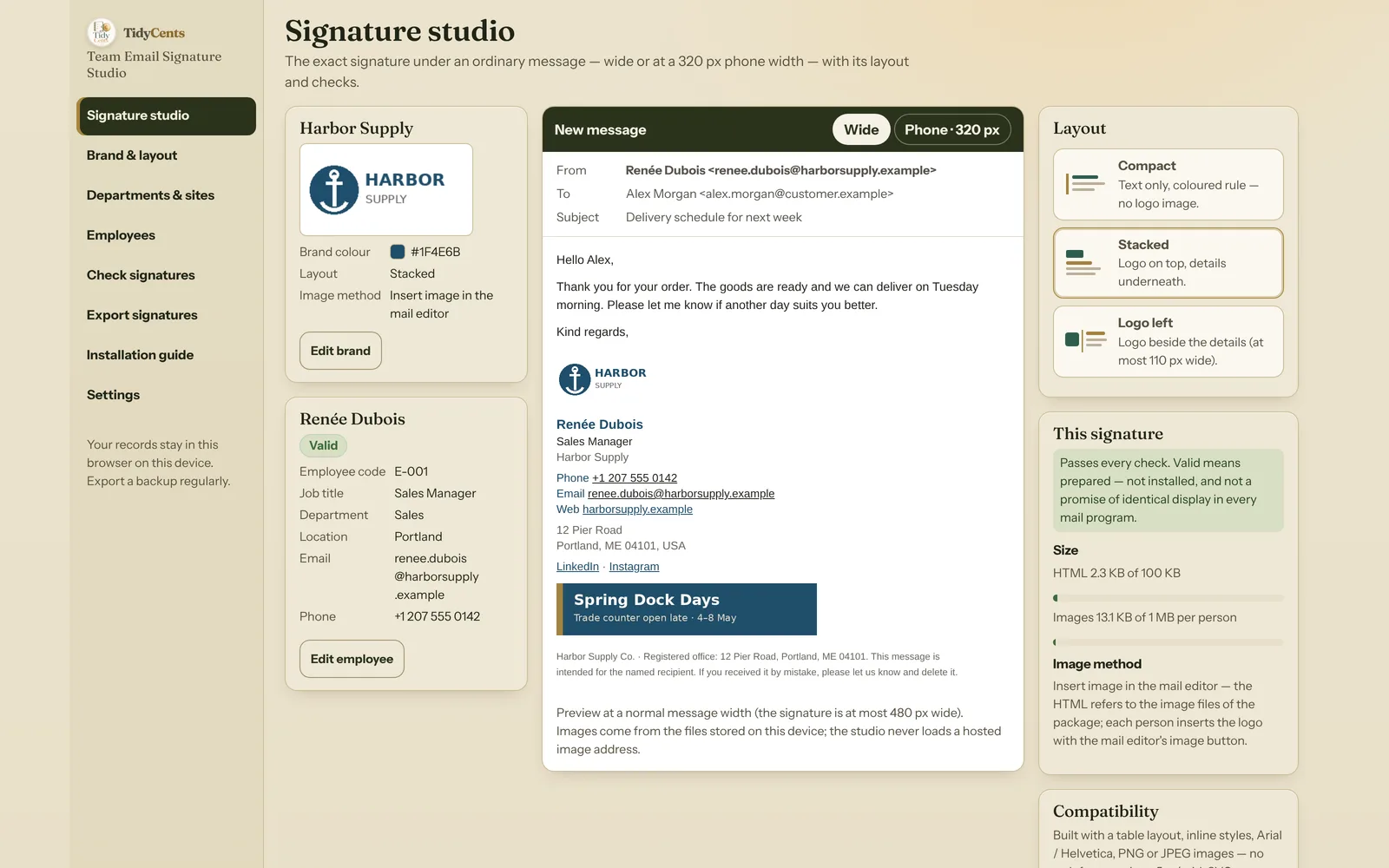
Le Studio de signatures e-mail d'équipe prépare les fichiers, l'aperçu et le paquet d'installation pour une petite équipe ou une longue liste par services : marque et mise en page, services et établissements, import CSV / XLSX avec chaque erreur affichée avant l'enregistrement, aperçu sous un message ordinaire en pleine largeur et à 320 px, contrôles et le ZIP décrit plus haut. Il n'installe pas de signatures à distance, n'envoie pas d'e-mails et ne suit pas les destinataires. Ouvrez la démo fixe pour comparer les mises en page et examiner le résultat, et fiez-vous au statut de vérification indiqué : TidyCents n'a pas vérifié Gmail, Outlook ni Apple Mail par un vrai collage, donc un aperçu dans le navigateur ne prouve jamais le comportement de toutes les messageries.
Si vous organisez aussi ce qui se passe au départ d'un collaborateur, Employee Exit & Access Closure Control réunit cette liste de contrôle au même endroit.
Outils cités dans ce guide
 Outil interactif
Studio de signatures e-mail d'équipe
Préparez des signatures e-mail cohérentes pour votre équipe, avec import des collaborateurs, un aperçu clair et des fichiers d'installation pratiques.