Crie assinaturas de email coerentes para a sua equipa
A assinatura de uma equipa é um documento comercial curto que se repete em milhares de mensagens. O design conta, mas dados fiáveis dos colaboradores e um método de instalação que funcione contam mais do que uma pré-visualização decorativa. Uma assinatura que fica perfeita numa ferramenta de design e depois perde o logótipo, se desfaz no telemóvel ou mostra uma linha vazia «Tel.:» não é coerente — está apenas igualmente errada para todos.
Este guia percorre os passos que mantêm as assinaturas de uma equipa alinhadas, com números de uma empresa fictícia de 180 pessoas.
Comece por uma só fonte de dados dos colaboradores
Mantenha juntos, numa única lista, o identificador interno, o nome, a função, o departamento, a localização e o email — e não em 180 cópias separadas do mesmo esquema. O identificador importa mais do que parece:
- Duas pessoas podem ter o mesmo nome. Os seus identificadores devem gerar ficheiros diferentes. Um nome de ficheiro prático é o código do colaborador mais um fragmento de um id interno estável, por exemplo
E-001_cf295f35.html. - Os códigos têm de ser únicos. Se dois registos partilham o código
E-7, nenhum deve ser exportado até alguém decidir quem é quem. - Opcional quer dizer opcional. Um telefone em falta não deve deixar um separador vazio, uma etiqueta «Tel.» solta nem uma ligação
tel:que não liga a ninguém.
No demo, Иван Петров não tem telefone. A sua assinatura em texto passa diretamente do nome da marca para a linha do email:
Иван Петров
Especialista de compras
Harbor Supply
Email: ivan.petrov@harborsupply.example
Site: https://harborsupply.example
Nomes noutros alfabetos e com acentos — Renée, João, Иван — têm de ficar exatamente como foram escritos. Isso exige UTF-8 em todo o lado e uma forma normalizada, para que o mesmo nome escrito em dois computadores fique guardado da mesma maneira.
Escolha um esquema conservador
Os programas de email não suportam estilos de sites de forma coerente. Uma assinatura que depende de tipos de letra web, scripts ou de um esquema de navegador complexo pode convencer numa ferramenta de design e falhar depois de instalada. Uma estrutura em tabela, estilos em linha, um tipo de letra do sistema como Arial ou Helvetica e imagens PNG ou JPEG comuns são um ponto de partida mais prático — mas continuam a precisar de testes nos programas de email.
Três esquemas fixos servem a maioria das equipas:
- Compacto — só texto com uma linha de cor; não há imagem para bloquear.
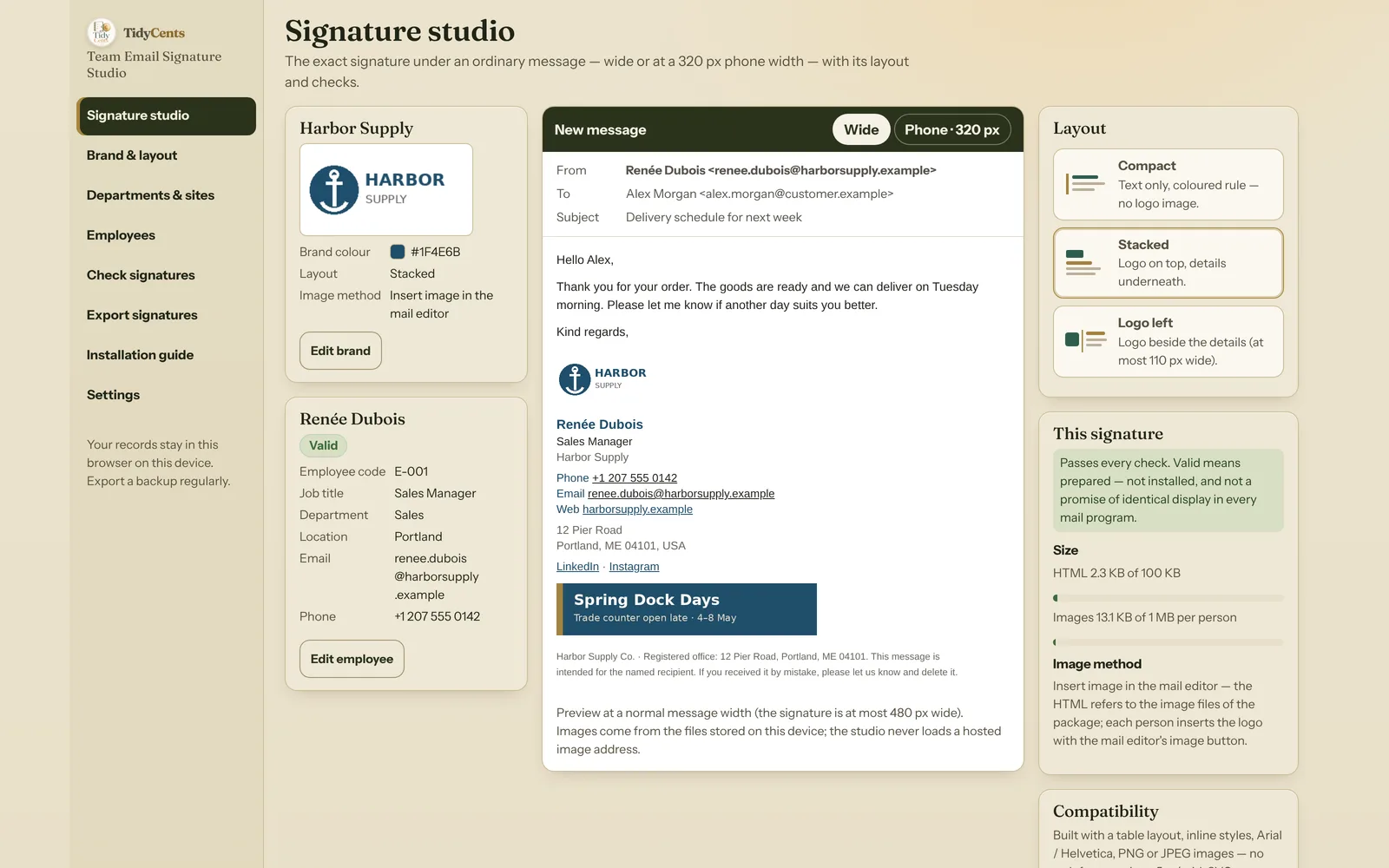
- Empilhado — logótipo em cima, dados por baixo.
- Logótipo à esquerda — logótipo ao lado dos dados.
Mantenha as proporções do logótipo. Um logótipo de 240 × 120 px mostrado com 120 px de largura fica com 120 × 60 px — nunca espremido num quadrado. No esquema com logótipo à esquerda, um logótipo largo rouba espaço ao texto num telemóvel de 320 px, por isso faz sentido limitar a coluna do logótipo (o estúdio usa no máximo 110 px) em vez de encolher a função.
Teste os dados longos, não os médios
Uma empresa média tem nomes de departamentos longos, moradas internacionais, várias marcas e pelo menos uma caixa partilhada. Veja a função mais longa e o endereço de email mais longo numa largura estreita antes de criar o pacote completo. Reduzir todos os tipos de letra até ficarem ilegíveis não é solução.
No demo, a caixa partilhada accounts.payable.and.receivable.team@harborsupply.example tem 56 caracteres sem espaços. A 320 px de largura de telemóvel aparece em duas linhas visíveis — accounts.payable.and.receivable. e team@harborsupply.example —, enquanto a ligação mailto: e o ficheiro de texto mantêm o endereço completo. Uma função com 99 caracteres muda de linha nos espaços e não perde nada.
Decida como as imagens serão instaladas
É aqui que a maioria das implementações falha. Há dois métodos honestos:
- Inserir a imagem pelo editor de email. O pacote contém o ficheiro do logótipo e o HTML remete para ele com um caminho relativo, como
../images/logo-harbor-supply_f46056cc.png. Assim os ficheiros continuam editáveis, mas copiar o HTML tal como está para o Gmail ou o Outlook não carrega o logótipo: um programa de email não consegue ler um ficheiro do seu computador através de um caminho relativo. Cada pessoa instala o texto e depois insere o logótipo com o próprio botão de imagem do editor de assinaturas. - Usar uma imagem HTTPS alojada. O HTML aponta para um endereço público como
https://cdn.harborsupply.example/signature/harbor-marine-logo.png. Primeiro, carrega a imagem para o seu próprio site ou serviço de alojamento. Os destinatários podem ainda bloquear imagens remotas até as permitirem.
Nenhum dos métodos é «colar e funciona em todo o lado». Registe que método usa cada marca e diga-o no guia de instalação.
Verifique antes de exportar — e chame cada estado pelo nome
Uma verificação útil é determinística e concreta. Antes de gerar o que quer que seja, procure:
- endereços de email inválidos e mudanças de linha escondidas dentro de um endereço (um truque clássico de injeção de cabeçalhos);
- ligações que não começam por
https://—javascript:,data:,file:e endereços da rede local devem ser recusados de imediato; - telefones que não estão no formato internacional, para que a ligação
tel:+…fique bem construída; - códigos repetidos;
- ficheiros demasiado grandes: no estúdio, cada imagem pode ter no máximo 500 KB, todas as imagens de uma pessoa 1 MB e o HTML de uma assinatura 100 KB. Uma assinatura típica do demo tem cerca de 1,7 KB de HTML mais um logótipo de 2,8 KB.
Exemplo. A Harbor Supply Group tem 180 pessoas em quatro departamentos e três localizações, com duas marcas: a Harbor Supply usa o esquema empilhado e insere o logótipo pelo editor de email; a Harbor Marine Services usa o logótipo à esquerda com um logótipo HTTPS alojado mostrado a 100 × 50 px. A verificação devolve:
| Colaboradores | Válidas | Com problemas |
|---|---|---|
| 180 | 179 | 1 |
O único problema é elena.brennan@harborsupply — um endereço sem terminação de domínio. Por isso, exportar todos fica bloqueado. A equipa pode corrigir o endereço ou escolher expressamente deixar essa pessoa de fora; nesse caso são geradas 179 assinaturas, e o registo e o manifesto indicam quem ficou de fora e porquê. Ninguém é omitido em silêncio.
Gerada, verificada e instalada são estados diferentes. «179 geradas» não significa 179 instaladas, e um ficheiro válido não prova que todos os destinatários o vejam da mesma forma. Um gerador autónomo não deve reclamar as funções de implementação remota de um serviço central de administração de email.
Prepare um pacote que se consiga mesmo instalar
Um pacote prático tem, para cada pessoa, um ficheiro HTML, uma versão em texto com cada valor completo, as imagens que usa e um guia de instalação curto no idioma da equipa. Um manifesto com a soma SHA-256 de cada ficheiro, o id interno do colaborador e a versão do modelo permite saber mais tarde exatamente que ficheiros foram entregues. Um registo indica para quem foi gerada a assinatura e quem ficou de fora.
Não coloque datas nem o assunto de um email na própria assinatura — isso pertence às mensagens, não às assinaturas.
Proteja os dados
Gerar assinaturas não precisa de palavras-passe dos colaboradores, de acesso a caixas de correio privadas nem de píxeis de rastreio. Ligações e HTML inseguros devem ser recusados ou escapados antes de entrarem no resultado — um nome escrito como <script>alert(1)</script> tem de aparecer como texto inofensivo e nunca ser executado. Guarde a lista de colaboradores no seu próprio dispositivo em vez de a enviar para mais um serviço.
Onde entra o estúdio
O Estúdio de assinaturas de email da equipa prepara os ficheiros, a pré-visualização e o pacote de instalação para uma equipa pequena ou uma lista maior por departamentos: marca e esquema, departamentos e localizações, importação CSV / XLSX com cada erro visível antes de guardar, pré-visualização sob uma mensagem normal em largura total e a 320 px, verificações e o ZIP descrito acima. Não instala assinaturas à distância, não envia emails nem rastreia destinatários. Abra o demo fixo para comparar os esquemas e ver o resultado, e guie-se pelo estado de verificação indicado: a TidyCents não verificou o Gmail, o Outlook nem o Apple Mail com uma colagem real, por isso uma pré-visualização no navegador nunca prova o comportamento de todos os programas de email.
Se também está a organizar o que acontece quando alguém sai da empresa, o Employee Exit & Access Closure Control reúne essa lista de verificação num só lugar.
Ferramentas mencionadas neste guia
 Ferramenta interativa
Estúdio de assinaturas de email da equipa
Prepare assinaturas de email coerentes para a sua equipa, com importação de colaboradores, uma pré-visualização clara e ficheiros práticos de instalação.