Como fazer uma planilha de orçamento que você vai continuar usando de verdade
A maioria das planilhas de orçamento não é abandonada porque a conta estava errada. Ela é abandonada na terceira semana, quando registrar um café leva noventa segundos, a lista de categorias tem trinta e oito itens e o arquivo já não responde a nenhuma pergunta que você realmente tem.
Por isso este guia tem quatro partes: as decisões que você toma antes de abrir uma planilha, a montagem em si com cada fórmula escrita por inteiro, os cinco erros específicos que matam orçamentos na terceira semana e uma observação honesta sobre quando montar a sua deixa de valer o tempo.
Parte 1: quatro decisões antes de tocar numa célula
Decisão 1 — Quantas categorias, e para que serve cada uma
O instinto é ser minucioso. É a minúcia que acaba com tudo.
Cada categoria que você acrescenta é uma decisão que você vai ter que tomar no caixa, toda vez. Doze categorias é rápido. Trinta e oito significa ficar parado no supermercado pensando se fralda é «Mercado», «Filhos» ou «Casa», quando a resposta é que não faz diferença, e ter que decidir é justamente o que faz você parar.
Um ponto de partida que funciona são quinze a vinte categorias de gasto, agrupadas em seis ou sete títulos:
| Grupo | Categorias |
|---|---|
| Moradia | Aluguel/financiamento, contas de consumo, casa |
| Transporte | Combustível/transporte público, custos do carro, seguro |
| Alimentação | Mercado, comer fora |
| Pessoal | Saúde, roupas, assinaturas |
| Lazer | Entretenimento, viagens, presentes |
| Obrigações | Parcelas de dívidas, cuidado com os filhos, seguros |
| Poupança | Transferências para a poupança, fundos de reserva |
O teste para saber se uma categoria merece o lugar: você mudaria o seu comportamento só por ver esse número? «Café» só vale ser separado de «Comer fora» se você realmente agiria ao vê-lo. Caso contrário, é coleta de dados disfarçada de orçamento.
Decisão 2 — O ritmo
Dois ritmos que funcionam e um que não funciona.
Registrar na hora (30 segundos, no celular, no momento do gasto). Máxima precisão, máximo atrito. Combina com quem já tem um hábito no celular ao qual prender isso.
Importação semanal (10 minutos, no domingo, a partir da exportação em CSV do seu banco). Menos precisão com dinheiro vivo, atrito quase zero, e os números ainda estão frescos o bastante para você agir. É o que a maioria das pessoas deveria fazer.
Pôr em dia uma vez por mês não funciona. No dia 24, você está reconstruindo um mês de que não se lembra, a sessão leva noventa minutos e você não vai repeti-la.
Escolha um. Coloque na agenda como um evento recorrente, com dia e hora certos. Um orçamento sem um momento marcado é um arquivo, não um hábito.
Decisão 3 — Quem participa
Se você divide dinheiro com alguém, decida isso agora, porque muda a estrutura:
- Um caixa comum. Uma planilha, um conjunto de categorias, e os dois precisam de acesso de leitura. Acrescente uma coluna de «quem gastou» só se for usá-la para planejar, não para marcar pontos.
- Caixas separados mais contas compartilhadas. A planilha acompanha só a conta conjunta. Os gastos pessoais ficam totalmente de fora. É a opção com menos conflito, e normalmente é a certa.
- Divisão proporcional. Cada pessoa contribui para o caixa comum com um percentual da própria renda. Coloque as duas rendas e os percentuais numa aba de configurações para que a contribuição se atualize quando o salário mudar.
O erro é montar para uma pessoa e encaixar o parceiro ou a parceira no quarto mês.
Decisão 4 — O número que importa
Um painel com catorze indicadores não diz nada, porque você não consegue agir sobre catorze coisas. Escolha um número principal e desenhe a planilha para que ele salte aos olhos.
Candidatos, conforme a sua situação:
| Situação | O número |
|---|---|
| Vive de salário em salário | Menor saldo previsto antes do próximo pagamento |
| Quitando dívidas | Saldo total restante |
| Estável, construindo patrimônio | Taxa de poupança |
| Renda irregular | Meses de despesas cobertos pela reserva |
| Gastos variáveis acima do previsto | Quanto ainda dá para gastar neste mês |
Um número. Fonte grande. No canto superior esquerdo. Todo o resto da planilha existe para alimentá-lo.
Parte 2: a montagem
Isto funciona do mesmo jeito no Google Sheets e no Excel 2016 ou mais recente. Tudo abaixo usa funções que os dois aceitam. Não precisa de macro nenhuma.
Passo 1 — Três abas, não quinze
Crie exatamente três abas: Configurações, Lançamentos, Resumo. Acrescente outras só quando tiver uma pergunta que essas três não conseguem responder.
Passo 2 — Configurações
Na aba Configurações:
B1: o ano do orçamento, por exemplo2026A4:A40: a sua lista de categorias, uma por linhaB4:B40: o grupo a que cada categoria pertenceC4:C40: o tipo —Necessidade,DesejoouPoupançaD4:D40: o seu orçamento mensal para aquela categoria
É essa coluna de tipo em C que vai permitir depois a divisão em necessidades, desejos e poupança sem reclassificar nada.
Passo 3 — Lançamentos
Na aba Lançamentos, cabeçalhos na linha 1:
| A | B | C | D | E | F |
|---|---|---|---|---|---|
| Data | Descrição | Categoria | Valor | Tipo | Mês |
Duas regras que evitam a maioria dos erros de planilha:
- Todos os valores são positivos. Não use números negativos para os gastos. É a coluna
Tipoque separa receitas de gastos. Sinais misturados são o motivo mais comum de o total de um orçamento sair errado. - Um lançamento por linha, nunca uma linha de resumo. Nada de linhas em branco de espaçamento no meio dos dados.
A coluna C ganha uma lista suspensa. No Google Sheets: Dados → Validação de dados → Menu suspenso (de um intervalo) → Configurações!A4:A40. No Excel: Dados → Validação de Dados → Lista → =Configurações!$A$4:$A$40.
A coluna E busca o tipo na sua tabela de configurações, para você nunca precisar classificá-lo à mão:
=IF($C2="","",IFERROR(INDEX(Configurações!$C$4:$C$40, MATCH($C2, Configurações!$A$4:$A$40, 0)), "?"))
A coluna F transforma a data numa chave de mês. Use o último dia do mês — ele ordena corretamente, é uma data de verdade e nunca quebra por causa das configurações regionais:
Chave do mês: =IF($A2="","",EOMONTH($A2,0))
Formate a coluna F como mmm yyyy. Depois selecione F2:F2000 e arraste a fórmula para baixo. Sim, até a linha 2000 — as linhas vazias retornam "" e não custam nada.
Passo 4 — Os cabeçalhos dos meses no Resumo
Na aba Resumo, coloque as colunas dos meses na linha 4, começando em B4:
B4:  =EOMONTH(DATE(Configurações!$B$1,1,1),0)
C4:  =EOMONTH(B4,1)
Arraste C4 para a direita até M4. Formate a linha como mmm. Agora você tem doze datas reais de fim de mês que batem exatamente com a coluna F de Lançamentos.
Coloque as suas categorias na coluna A a partir de A5:
A5: =Configurações!A4
Arraste para baixo. Agora as duas abas nunca mais vão se desencontrar.
Passo 5 — A fórmula que faz o trabalho de verdade
Em B5:
=SUMIFS(Lançamentos!$D$2:$D$2000,
        Lançamentos!$C$2:$C$2000, $A5,
        Lançamentos!$F$2:$F$2000, B$4)
Arraste para a direita até M5 e depois para baixo, para cada categoria. Esse é todo o motor do seu orçamento: somar a coluna Valor onde a categoria bate com esta linha e o mês bate com esta coluna.
Repare na fixação mista — $A5 trava a coluna, B$4 trava a linha. Se errar nisso, o preenchimento produz bobagens convincentes.
Acrescente uma coluna anual em N5:
Total do ano: =SUM(B5:M5)
Por que a linha 2000 e não colunas inteiras? Referências a colunas inteiras (D:D) funcionam nos dois programas, mas, no momento em que você acrescenta uma linha de total no fim de Lançamentos, ela entra na soma. Intervalos fixos e generosos não têm esse defeito. Se você passar de 2000 linhas, troque o número uma vez com localizar e substituir.
Passo 6 — A divisão necessidades / desejos / poupança
Abaixo das linhas de categorias, deixe um espaço e acrescente quatro linhas de resumo. Se a renda e os três tipos estiverem nas linhas 28 a 31:
B28 (Renda)          =SUMIFS(Lançamentos!$D$2:$D$2000, Lançamentos!$E$2:$E$2000, "Renda",       Lançamentos!$F$2:$F$2000, B$4)
B29 (Necessidades)   =SUMIFS(Lançamentos!$D$2:$D$2000, Lançamentos!$E$2:$E$2000, "Necessidade", Lançamentos!$F$2:$F$2000, B$4)
B30 (Desejos)        =SUMIFS(Lançamentos!$D$2:$D$2000, Lançamentos!$E$2:$E$2000, "Desejo",      Lançamentos!$F$2:$F$2000, B$4)
B31 (Poupança)       =SUMIFS(Lançamentos!$D$2:$D$2000, Lançamentos!$E$2:$E$2000, "Poupança",    Lançamentos!$F$2:$F$2000, B$4)
E os percentuais, que são o que você realmente lê:
B33 (parte necessidades)  =IF(B$28=0,"",B29/B$28)
B34 (parte desejos)       =IF(B$28=0,"",B30/B$28)
B35 (parte poupança)      =IF(B$28=0,"",B31/B$28)
Formate como percentual. Repare de novo em B$28 — a linha está travada para que os três percentuais dividam pela renda daquele mês quando você arrastar para a direita. Se quiser comparar com as metas do 50/30/20, essa regra e seus casos-limite estão explicados aqui — e há uma calculadora 50/30/20 gratuita se você só quiser os três números para a sua renda sem montar nada.
Passo 7 — A célula da taxa de poupança
Existem duas definições honestas, e elas respondem a perguntas diferentes. Monte as duas; cada uma ocupa uma linha.
Taxa de poupança pelo fluxo de caixa — o que sobrou, tenha você movido para algum lugar ou não:
Taxa pelo fluxo: =IF(B28=0,"",(B28-B29-B30)/B28)
Taxa de aporte — o que realmente saiu para poupança e investimentos:
Taxa de aporte: =IF(B28=0,"",B31/B28)
Se a primeira for bem maior que a segunda, há dinheiro escorrendo para a conta corrente e sendo gasto em silêncio. Essa diferença costuma ser o fato isolado mais útil de toda a planilha.
Para o ano, não tire a média das doze taxas mensais — a média das razões não é a razão dos totais. Use:
Taxa do ano: =IF(SUM(B28:M28)=0,"",(SUM(B28:M28)-SUM(B29:M29)-SUM(B30:M30))/SUM(B28:M28))
Passo 8 — Duas células que tornam a planilha útil numa terça-feira qualquer
Quanto ainda dá para gastar neste mês. Coloque o seu orçamento mensal total de gastos variáveis em Configurações!B2 e depois:
=Configurações!$B$2 - SUMIFS(Lançamentos!$D$2:$D$2000,
                             Lançamentos!$E$2:$E$2000, "Desejo",
                             Lançamentos!$A$2:$A$2000, ">="&EOMONTH(TODAY(),-1)+1,
                             Lançamentos!$A$2:$A$2000, "<="&TODAY())
EOMONTH(TODAY(),-1)+1 é o primeiro dia do mês atual. O padrão ">="& — o operador de comparação como texto, unido a um valor com & — é como se colocam condições de data e de número dentro do SUMIFS. Vale aprender; ele abre a porta para a maioria das fórmulas interessantes.
Gasto móvel de 90 dias, muito mais estável do que qualquer mês isolado:
=SUMIFS(Lançamentos!$D$2:$D$2000,
        Lançamentos!$A$2:$A$2000, ">="&EDATE(TODAY(),-3),
        Lançamentos!$A$2:$A$2000, "<="&TODAY(),
        Lançamentos!$E$2:$E$2000, "<>Renda")
Por fim, acrescente formatação condicional à sua grade de categorias para que o estouro apareça sem precisar ler. Selecione B5:M24, acrescente uma regra com a fórmula personalizada =AND(B5<>"", B5>Configurações!$D4) e dê a ela um preenchimento vermelho.
Parte 3: os cinco erros que matam planilhas antes da terceira semana
1. Categorias demais. Já falamos disso acima, e é realmente o maior. Se você se pegar hesitando sobre onde colocar algo, junte as categorias.
2. Nenhum momento marcado. A planilha não é o hábito. Os dez minutos de domingo são o hábito. Sem um compromisso recorrente na agenda e um gatilho fixo, registrar vira algo que você faz quando se sente culpado, ou seja, raramente e de má vontade.
3. Orçar para uma pessoa que não existe. Um orçamento com $0 para lazer, $0 para comer fora e $0 para compras por impulso não é um orçamento rígido, é um orçamento de ficção. Ele vai ser quebrado na segunda semana, e quebrar um orçamento uma vez é o que faz as pessoas pararem de abri-lo. Orce para a pessoa que você é — com generosidade, se for o caso — e aperte depois com base em dados reais.
4. Nenhuma linha para gastos irregulares. É o que parece azar e na verdade é estrutura ruim. Seguro do carro, a renovação anual, o Natal, o veterinário, os pneus: nada disso é inesperado, só não é mensal. Se esses gastos acertam de fora um orçamento que no resto está bom, cada trimestre parece um fracasso. A solução são os fundos de reserva — uma linha por gasto irregular, alimentada todo mês.
5. Teatro da precisão. Conciliar até o centavo, correr atrás de uma diferença de $0.40, reclassificar o março passado. Nada disso muda uma decisão. Um orçamento 97% certo que é usado ganha de um perfeito que é abandonado. Se um lançamento é realmente ambíguo, coloque-o em qualquer lugar e siga em frente.
Parte 4: quando parar de montar a sua
Montar a sua vale mesmo a pena se você quer entender a mecânica, se a sua situação é incomum a ponto de nenhum modelo servir ou se você gosta disso. São todos bons motivos, e o guia acima basta para chegar lá.
Pare quando uma destas for verdade:
- Você passa mais tempo mantendo a ferramenta do que lendo o que ela mostra. Refazer o layout pela terceira vez é um sinal.
- Você precisa de coisas que dão trabalho para montar direito e são fáceis de montar errado: um cronograma de quitação de dívidas com amortização e repasse, um calendário de fluxo de caixa, um histórico de patrimônio líquido, um mapa de qual conta sai de qual salário.
- Você quebrou a planilha duas vezes e não consegue achar a fórmula errada. Depurar a própria planilha é um jeito realmente ruim de passar uma noite.
Para constar: a nossa Planilha de Orçamento Anual Completa é a versão desta montagem com as partes trabalhosas já feitas — o mesmo motor de SUMIFS, mais os cronogramas de quitação e o calendário de fluxo de caixa, testados fórmula por fórmula. Mas, se os oito passos acima deram a você um arquivo que funciona, você não precisa dela, e deve ficar com a que montou. A planilha que você entende é a planilha que você ainda vai estar usando em março.
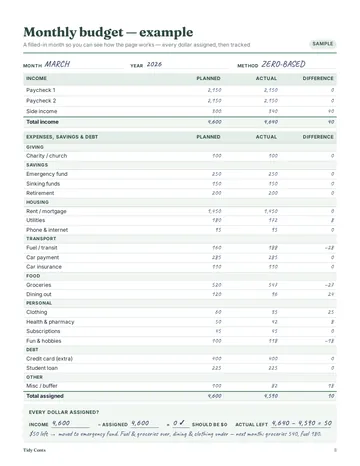
Se você prefere trabalhar no papel em vez de na tela, há páginas de amostra gratuitas do nosso fichário para imprimir — um orçamento mensal base zero, um registro de gastos e um controle de contas — que fazem o mesmo trabalho com uma caneta.