Comment faire un tableur de budget que vous continuerez vraiment à utiliser
La plupart des tableurs de budget ne sont pas abandonnés parce que les calculs étaient faux. Ils sont abandonnés la troisième semaine, quand noter un café prend quatre-vingt-dix secondes, que la liste des catégories compte trente-huit entrées et que le fichier ne répond plus à aucune question que vous vous posez réellement.
Ce guide comporte donc quatre parties : les décisions à prendre avant d'ouvrir un tableur, la construction elle-même avec chaque formule écrite en entier, les cinq échecs précis qui tuent un budget à la troisième semaine, et une remarque honnête sur le moment où construire le vôtre cesse d'en valoir la peine.
Partie 1 : quatre décisions avant de toucher une cellule
Décision 1 — Combien de catégories, et à quoi sert chacune
L'instinct pousse à être exhaustif. C'est l'exhaustivité qui le tue.
Chaque catégorie ajoutée est une décision à prendre à la caisse, à chaque fois. Douze catégories, c'est rapide. Trente-huit, c'est rester planté au supermarché à se demander si les couches vont dans « Courses », « Enfants » ou « Maison » — alors que la réponse est que cela n'a aucune importance, et que devoir trancher est précisément ce qui vous fait arrêter.
Un point de départ qui fonctionne : quinze à vingt catégories de dépenses, regroupées sous six ou sept rubriques :
| Groupe | Catégories |
|---|---|
| Logement | Loyer/crédit, énergie et charges, maison |
| Transport | Carburant/transports en commun, frais de voiture, assurance |
| Alimentation | Courses, repas à l'extérieur |
| Personnel | Santé, vêtements, abonnements |
| Loisirs | Sorties, voyages, cadeaux |
| Obligations | Remboursements de dettes, garde d'enfants, assurances |
| Épargne | Virements d'épargne, fonds de réserve |
Le test pour savoir si une catégorie mérite sa place : changeriez-vous votre comportement en voyant ce seul chiffre ? « Café » ne mérite d'être séparé de « Repas à l'extérieur » que si vous agiriez vraiment en le voyant. Sinon, c'est de la collecte de données déguisée en budget.
Décision 2 — Le rythme
Deux rythmes qui fonctionnent, et un qui ne fonctionne pas.
Noter au fil de l'eau (30 secondes, sur le téléphone, au moment de la dépense). Précision maximale, friction maximale. Convient à ceux qui ont déjà une habitude liée au téléphone à laquelle l'accrocher.
Import hebdomadaire (10 minutes, le dimanche, depuis l'export CSV de votre banque). Moins précis pour les espèces, friction quasi nulle, et les chiffres sont encore assez frais pour agir. C'est ce que la plupart des gens devraient faire.
Le rattrapage mensuel ne fonctionne pas. Le 24, vous reconstituez un mois dont vous ne vous souvenez pas, la séance dure quatre-vingt-dix minutes, et vous ne la referez pas.
Choisissez-en un. Inscrivez-le dans votre agenda comme événement récurrent, avec un jour et une heure précis. Un budget sans moment prévu, c'est un fichier, pas une habitude.
Décision 3 — Qui y participe
Si vous partagez votre argent avec quelqu'un, décidez-le maintenant, car cela change la structure :
- Une cagnotte commune. Un tableur, un jeu de catégories, et vous avez besoin tous les deux d'un accès en lecture. Ajoutez une colonne « qui a dépensé » seulement si elle sert à planifier, pas à compter les points.
- Des cagnottes séparées plus des factures communes. Le tableur ne suit que le compte joint. Les dépenses personnelles en restent totalement exclues. C'est l'option la moins conflictuelle, et c'est généralement la bonne.
- Une répartition proportionnelle. Chacun verse dans la cagnotte commune un pourcentage de ses revenus. Mettez les deux revenus et les pourcentages sur une feuille de paramètres pour que la contribution se mette à jour quand le salaire change.
L'erreur est de construire pour une personne et de greffer un conjoint au quatrième mois.
Décision 4 — Le seul chiffre qui compte
Un tableau de bord avec quatorze indicateurs ne vous dit rien, parce que vous ne pouvez pas agir sur quatorze choses. Choisissez un chiffre principal et concevez la feuille pour qu'il saute aux yeux.
Les candidats, selon votre situation :
| Situation | Le chiffre |
|---|---|
| Vous vivez d'une paie à l'autre | Solde prévisionnel le plus bas avant la prochaine paie |
| Vous remboursez des dettes | Solde total restant dû |
| Situation stable, constitution de patrimoine | Taux d'épargne |
| Revenus irréguliers | Mois de dépenses couverts par le coussin |
| Dépassements sur les dépenses variables | Reste à dépenser ce mois-ci |
Un chiffre. Grosse police. En haut à gauche. Tout le reste de la feuille existe pour l'alimenter.
Partie 2 : la construction
Cela fonctionne de la même façon dans Google Sheets et dans Excel 2016 ou ultérieur. Tout ce qui suit utilise des fonctions disponibles dans les deux. Aucune macro n'est nécessaire.
Étape 1 — Trois feuilles, pas quinze
Créez exactement trois onglets : Paramètres, Opérations, Synthèse. N'en ajoutez d'autres que lorsque vous avez une question à laquelle ces trois-là ne peuvent pas répondre.
Étape 2 — Paramètres
Sur Paramètres :
B1: l'année du budget, par exemple2026A4:A40: votre liste de catégories, une par ligneB4:B40: le groupe auquel appartient chaque catégorieC4:C40: le type —Besoin,EnvieouÉpargneD4:D40: votre budget mensuel pour cette catégorie
C'est cette colonne de type en C qui rendra possible plus tard une répartition besoins/envies/épargne sans rien réétiqueter.
Étape 3 — Opérations
Sur Opérations, les en-têtes en ligne 1 :
| A | B | C | D | E | F |
|---|---|---|---|---|---|
| Date | Description | Catégorie | Montant | Type | Mois |
Deux règles qui évitent la plupart des bugs de tableur :
- Tous les montants sont positifs. N'utilisez pas de nombres négatifs pour les dépenses. C'est la colonne
Typequi distingue revenus et dépenses. Les signes mélangés sont la raison la plus fréquente pour laquelle le total d'un budget sort faux. - Une opération par ligne, jamais de ligne de récapitulatif. Pas de lignes vides d'espacement au milieu des données.
La colonne C reçoit une liste déroulante. Dans Google Sheets : Données → Validation des données → Menu déroulant (à partir d'une plage) → Paramètres!A4:A40. Dans Excel : Données → Validation des données → Liste → =Paramètres!$A$4:$A$40.
La colonne E va chercher le type dans votre table de paramètres pour que vous ne l'étiquetiez jamais à la main :
=IF($C2="","",IFERROR(INDEX(Paramètres!$C$4:$C$40, MATCH($C2, Paramètres!$A$4:$A$40, 0)), "?"))
La colonne F transforme la date en clé de mois. Utilisez le dernier jour du mois — il se trie correctement, c'est une vraie date, et il ne casse jamais à cause des paramètres régionaux :
Clé de mois : =IF($A2="","",EOMONTH($A2,0))
Mettez la colonne F au format mmm yyyy. Puis sélectionnez F2:F2000 et recopiez la formule vers le bas. Oui, jusqu'à la ligne 2000 — les lignes vides renvoient "" et ne coûtent rien.
Étape 4 — Les en-têtes de mois sur Synthèse
Sur Synthèse, placez les colonnes des mois sur la ligne 4 en commençant en B4 :
B4:  =EOMONTH(DATE(Paramètres!$B$1,1,1),0)
C4:  =EOMONTH(B4,1)
Recopiez C4 vers la droite jusqu'à M4. Mettez la ligne au format mmm. Vous avez maintenant douze vraies dates de fin de mois qui correspondent exactement à la colonne F d'Opérations.
Placez vos catégories dans la colonne A à partir de A5 :
A5: =Paramètres!A4
Recopiez vers le bas. Les deux feuilles ne peuvent désormais plus se désynchroniser.
Étape 5 — La formule qui fait le vrai travail
En B5 :
=SUMIFS(Opérations!$D$2:$D$2000,
        Opérations!$C$2:$C$2000, $A5,
        Opérations!$F$2:$F$2000, B$4)
Recopiez-la vers la droite jusqu'à M5, puis vers le bas pour chaque catégorie. C'est tout votre moteur de budget : additionner la colonne Montant là où la catégorie correspond à cette ligne et le mois à cette colonne.
Notez l'ancrage mixte — $A5 bloque la colonne, B$4 bloque la ligne. Si vous vous trompez, la recopie produit des absurdités convaincantes.
Ajoutez une colonne annuelle en N5 :
Total annuel : =SUM(B5:M5)
Pourquoi la ligne 2000 et pas des colonnes entières ? Les références à des colonnes entières (D:D) fonctionnent dans les deux applications, mais dès que vous ajoutez une ligne de total en bas d'Opérations, elle est aspirée dans la somme. Des plages fixes et généreuses n'ont pas ce défaut. Si vous dépassez 2000 lignes, changez le nombre une fois avec rechercher-remplacer.
Étape 6 — La répartition besoins / envies / épargne
Sous vos lignes de catégories, laissez un espace et ajoutez quatre lignes de synthèse. Si le revenu et les trois types se trouvent en lignes 28 à 31 :
B28 (Revenu)    =SUMIFS(Opérations!$D$2:$D$2000, Opérations!$E$2:$E$2000, "Revenu",  Opérations!$F$2:$F$2000, B$4)
B29 (Besoins)   =SUMIFS(Opérations!$D$2:$D$2000, Opérations!$E$2:$E$2000, "Besoin",  Opérations!$F$2:$F$2000, B$4)
B30 (Envies)    =SUMIFS(Opérations!$D$2:$D$2000, Opérations!$E$2:$E$2000, "Envie",   Opérations!$F$2:$F$2000, B$4)
B31 (Épargne)   =SUMIFS(Opérations!$D$2:$D$2000, Opérations!$E$2:$E$2000, "Épargne", Opérations!$F$2:$F$2000, B$4)
Et les pourcentages, qui sont ce que vous lisez réellement :
B33 (part besoins)   =IF(B$28=0,"",B29/B$28)
B34 (part envies)    =IF(B$28=0,"",B30/B$28)
B35 (part épargne)   =IF(B$28=0,"",B31/B$28)
Mettez-les au format pourcentage. Notez encore B$28 — la ligne est bloquée pour que les trois pourcentages divisent tous par le revenu du mois quand vous recopiez vers la droite. Si vous voulez les comparer aux objectifs du 50/30/20, cette règle et ses cas limites sont expliqués ici — et il existe un calculateur 50/30/20 gratuit si vous voulez seulement les trois chiffres pour votre revenu sans rien construire.
Étape 7 — La cellule du taux d'épargne
Il existe deux définitions honnêtes, et elles répondent à des questions différentes. Construisez les deux ; chacune tient sur une ligne.
Le taux d'épargne de trésorerie — ce qui est resté, que vous l'ayez déplacé ou non :
Taux de trésorerie : =IF(B28=0,"",(B28-B29-B30)/B28)
Le taux de versement — ce qui est réellement parti vers l'épargne et les placements :
Taux de versement : =IF(B28=0,"",B31/B28)
Si le premier est nettement plus élevé que le second, de l'argent fuit vers le compte courant et se dépense discrètement. Cet écart est généralement le fait le plus utile de tout le tableur.
Pour l'année, ne faites pas la moyenne des douze taux mensuels — la moyenne des ratios n'est pas le ratio des totaux. Utilisez :
Taux annuel : =IF(SUM(B28:M28)=0,"",(SUM(B28:M28)-SUM(B29:M29)-SUM(B30:M30))/SUM(B28:M28))
Étape 8 — Deux cellules qui le rendent utile un mardi ordinaire
Reste à dépenser ce mois-ci. Mettez votre budget mensuel total de dépenses variables en Paramètres!B2, puis :
=Paramètres!$B$2 - SUMIFS(Opérations!$D$2:$D$2000,
                          Opérations!$E$2:$E$2000, "Envie",
                          Opérations!$A$2:$A$2000, ">="&EOMONTH(TODAY(),-1)+1,
                          Opérations!$A$2:$A$2000, "<="&TODAY())
EOMONTH(TODAY(),-1)+1 est le premier jour du mois en cours. Le motif ">="& — l'opérateur de comparaison sous forme de texte, accolé à une valeur avec & — est la façon de faire entrer des conditions de date et de nombre dans SUMIFS. Il vaut la peine de l'apprendre ; il ouvre la porte à la plupart des formules intéressantes.
Dépenses glissantes sur 90 jours, bien plus stables que n'importe quel mois isolé :
=SUMIFS(Opérations!$D$2:$D$2000,
        Opérations!$A$2:$A$2000, ">="&EDATE(TODAY(),-3),
        Opérations!$A$2:$A$2000, "<="&TODAY(),
        Opérations!$E$2:$E$2000, "<>Revenu")
Enfin, ajoutez une mise en forme conditionnelle sur votre grille de catégories pour que les dépassements se voient sans lire. Sélectionnez B5:M24, ajoutez une règle avec la formule personnalisée =AND(B5<>"", B5>Paramètres!$D4) et donnez-lui un remplissage rouge.
Partie 3 : les cinq erreurs qui tuent un tableur avant la troisième semaine
1. Trop de catégories. Déjà vu plus haut, et c'est vraiment la plus importante. Si vous hésitez sur l'endroit où ranger quelque chose, fusionnez les catégories.
2. Aucun moment prévu. Le tableur n'est pas l'habitude. Les dix minutes du dimanche sont l'habitude. Sans entrée récurrente dans l'agenda et sans déclencheur fixe, la saisie devient quelque chose que vous faites quand vous vous sentez coupable, c'est-à-dire rarement et désagréablement.
3. Budgéter pour une personne qui n'existe pas. Un budget avec $0 pour les loisirs, $0 pour les repas à l'extérieur et $0 pour les achats impulsifs n'est pas un budget strict, c'est un budget de fiction. Il sera rompu la deuxième semaine, et rompre un budget une seule fois suffit à ce qu'on arrête de l'ouvrir. Budgétez pour la personne que vous êtes — plutôt généreusement — et resserrez ensuite à partir de données réelles.
4. Aucune ligne pour les dépenses irrégulières. C'est celle qui ressemble à de la malchance et qui est en réalité un défaut de structure. L'assurance auto, le renouvellement annuel, Noël, le vétérinaire, les pneus : rien de tout cela n'est imprévu, ce n'est simplement pas mensuel. Si ces dépenses frappent de l'extérieur un budget par ailleurs correct, chaque trimestre ressemble à un échec. La solution, ce sont les fonds de réserve — une ligne par dépense irrégulière, alimentée chaque mois.
5. Le théâtre de la précision. Rapprocher au centime, courir après un écart de $0.40, recatégoriser le mois de mars dernier. Rien de tout cela ne change une décision. Un budget exact à 97% qui est utilisé vaut mieux qu'un budget parfait qu'on abandonne. Si une opération est vraiment ambiguë, rangez-la n'importe où et passez à la suite.
Partie 4 : quand arrêter de construire le vôtre
Construire le vôtre vaut vraiment la peine si vous voulez comprendre la mécanique, si votre situation est assez particulière pour qu'aucun modèle ne convienne, ou si cela vous plaît. Ce sont toutes de bonnes raisons, et le guide ci-dessus suffit pour y arriver.
Arrêtez quand l'une de ces situations se présente :
- Vous passez plus de temps à entretenir l'outil qu'à le lire. Refaire la mise en page pour la troisième fois est un signe.
- Vous avez besoin de choses fastidieuses à construire correctement et faciles à construire de travers : un échéancier de remboursement avec amortissement et report, un calendrier de trésorerie, un historique du patrimoine net, une correspondance entre paies et factures.
- Vous l'avez cassé deux fois et ne trouvez pas la formule fautive. Déboguer son propre tableur est une très mauvaise façon de passer une soirée.
Pour ce que cela vaut : notre Grand Tableur Budget Annuel est la version de cette construction dont les parties fastidieuses sont déjà faites — le même moteur SUMIFS, plus les échéanciers de remboursement et le calendrier de trésorerie, testés formule par formule. Mais si les huit étapes ci-dessus vous ont donné un fichier qui fonctionne, vous n'en avez pas besoin, et vous devriez garder celui que vous avez construit. Le tableur que vous comprenez est celui que vous utiliserez encore en mars.
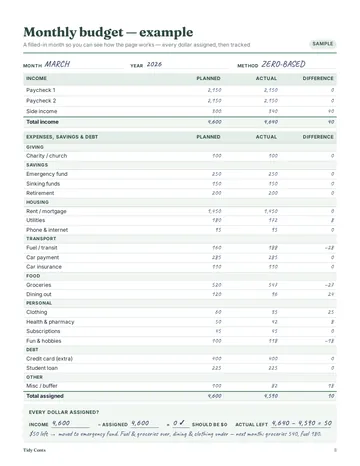
Si vous préférez travailler sur papier plutôt qu'à l'écran, il existe des pages d'exemple gratuites tirées de notre classeur à imprimer — un budget mensuel base zéro, un journal des dépenses et un suivi des factures — qui font le même travail avec un stylo.